

Quick answer#
GemIQ supports multiple languages. You can switch to your preferred language from your phone's Settings app or from inside GemIQ itself in under a minute.
Before You Start#
GemIQ Mobile App is installed on your phone.
Your GemIQ Mobile App is updated to the latest version.
To change the language:#
To change the language, go to the Profile icon on the top left and go to settings.
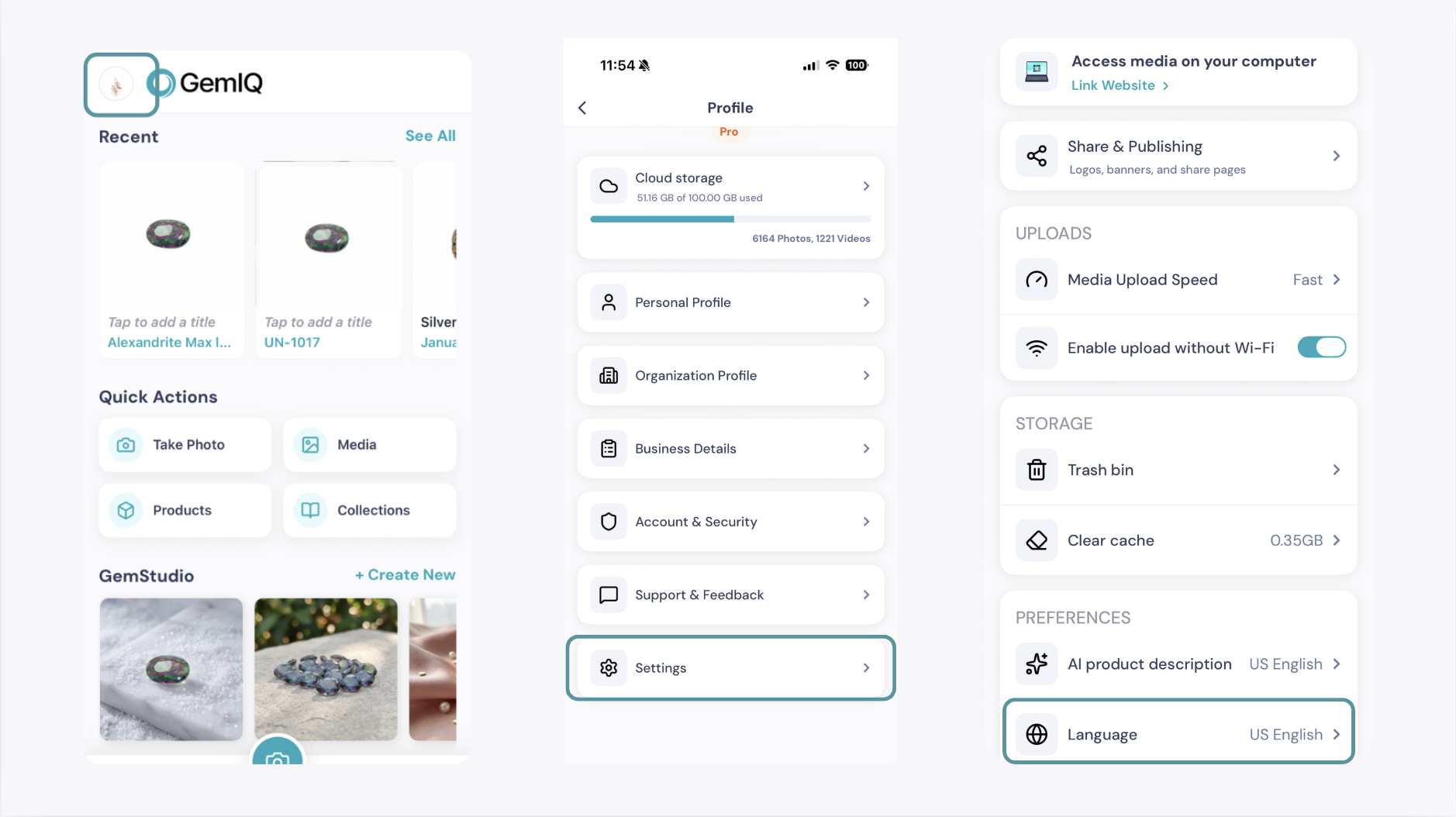
Scroll down to settings and then language to change it to your preferred language.
Expected Result#
GemIQ displays in your selected language the next time you open the app.